
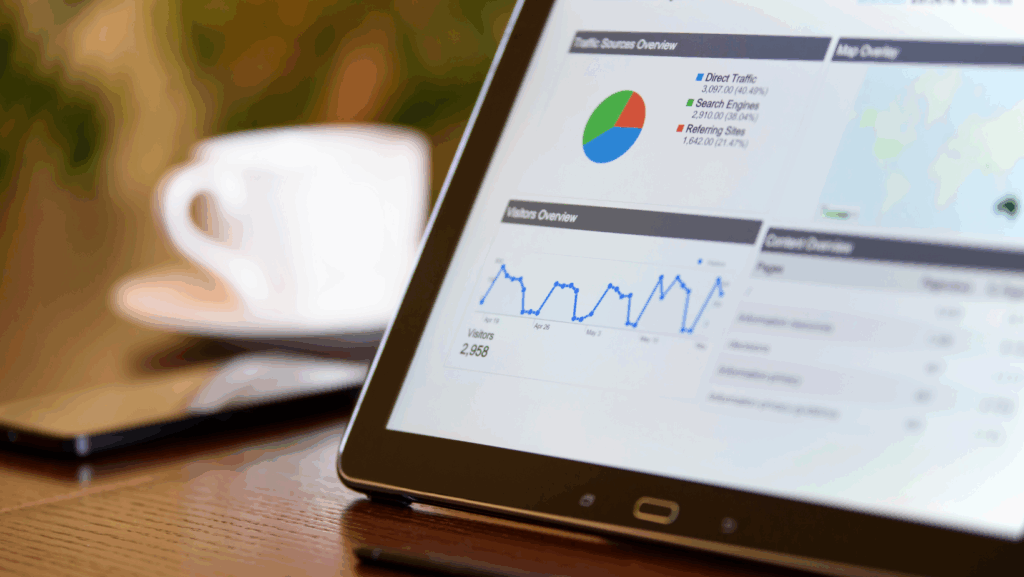
Dal 1° luglio 2024 Universal Analytics è andato in pensione e l’unica scelta per monitorare il traffico è Google Analytics 4. Molti imprenditori si trovano davanti a interfacce nuove: niente “Sessioni” vs “Utenti nuovi” nei vecchi menu, ma card come “Acquisition overview” e “User acquisition”. Se ti senti spaesato, sei nel posto giusto.
In questo articolo spieghiamo in modo pratico come leggere i report di acquisizione di GA4 per capire da dove arrivano i clienti, quali canali generano ricavi e dove ottimizzare il budget marketing—zero gergo da nerd, promesso.
Che cos’è il report “Panoramica acquisizione”
Google Analytics 4 riunisce in “Acquisition overview” una dashboard con i canali che attivano le prime visite e quelli che riportano gli utenti. Bastano tre widget: traffico, engagement e conversioni. In 40 secondi capisci se social, search o newsletter stanno spingendo davvero le vendite.
La scheda mostra tre riquadri principali:
- Session default channel group: raggruppa il traffico in Organic Search, Paid Social, Referral, ecc. seguito dal numero di sessioni.
- User source: evidenzia da dove è arrivato l’utente la prima volta (utile per confrontare campagne brand vs acquisition fredda).
- Conversions by medium: leggi subito quali canali hanno generato lead o vendite, filtrando per evento-chiave.
Suggerimento: clicca il titolo di ogni card per aprire il report dettagliato e aggiungi “Costo” se hai collegato Google Ads o caricato CSV di spesa media.
Report “User acquisition” vs “Traffic acquisition”
Nel menu di Google Analytics 4 trovi due rapporti quasi uguali: “User acquisition” (primo contatto) e “Traffic acquisition” (tutte le sessioni). Questa distinzione evita di mescolare chi scova il brand per la prima volta con chi torna, consentendo analisi più pulite e budget meglio allocato.
Perché sono diversi?
- User acquisition: usa la dimensione “First user source/medium”. Domande da fare: «Quale campagna porta più nuovi utenti?».
- Traffic acquisition: analizza “Session source/medium”. Domande: «Chi riporta più visitatori che poi comprano?».
- Confronta i due report per scoprire se un canale attira curiosi (ma pochi clienti) o fidelizza chi ha già interagito.
Esempio reale tratto da Databox Benchmarks 2025: le aziende SaaS vedono Paid Search eccellere nel primo contatto ma Email dominare le conversioni di ritorno dopo 14 giorni.
Metriche chiave da non confondere
Nell’era Google Analytics 4, alcune etichette sembrano familiari ma funzionano in modo diverso. Evita errori di lettura confrontando mele con pere: basta ricordare tre definizioni.
Ecco i punti cruciali:
- Utenti ≠ Sessioni: un utente può aprire più sessioni in un giorno; GA4 conta solo ID unici deduplicati tramite modellazione.
- Event count: rispetto a UA, ogni azione è un evento, compresa la page_view. Somma più alta non vuol dire traffico maggiore, ma interazioni più granulari.
- Engaged sessions: durano ≥ 10 secondi, registrano 1 conversione o 2 visualizzazioni schermata. Serve per il tasso di engagement, che sostituisce il vecchio bounce rate.
Fonte ufficiale: Google Analytics Help.
Costruire una vista personalizzata in 5 minuti
GA4 è flessibile: puoi creare “Rapporti esplorazione” drag-and-drop per incrociare canale, città e revenue senza esportare in Excel. Un funnel “Acquisition → Purchase” basato su eventi taggati con gclid salva ore di analisi mensili.
Ecco la procedura rapida:
- Vai in Esplorazioni > Modello Funnel.
- Seleziona First user default channel group come dimensione iniziale.
- Aggiungi step “add_to_cart” e “purchase”.
- Segmenta per “Device category” per scoprire, ad esempio, se il traffico social da mobile converge meno di quello da desktop.
Con salva e condividi, l’esplorazione resterà nel pannello di ogni collega con accesso GA4: collaborazione istantanea senza slide.
FAQ
Perché vedo (other) come canale nei report?
GA4 inserisce nel bucket “(other)” il traffico con parametri UTM mancanti o incoerenti. Standardizza le campagne e supera i 10 canali personalizzati per evitare questo raggruppamento.
Come confronto i dati GA4 con quelli di Universal Analytics?
Non puoi fare un match perfetto: modelli di sessione e attribution sono diversi. Confronta trend percentuali, non numeri assoluti, e imposta un periodo di doppio tracciamento per calibrare gli obiettivi.
Posso vedere i costi di Facebook Ads in GA4?
Sì, carica un CSV con campi source, medium, cost, clicks. GA4 mostrerà ROAS e CPC nei report acquisizione, al pari dei dati Google Ads collegati nativamente.
I prossimi passi
Apri GA4, esplora “Acquisition overview” e prendi nota di canale, sessioni e conversioni. Poi passa ai dettagli “User vs Traffic acquisition” per capire chi porta nuovi visitatori e chi chiude vendite. Con un funnel esplorazione personalizzato avrai il quadro completo per ottimizzare budget e creatività.
Parlaci del tuo progetto: insieme trasformiamo i dati GA4 in decisioni che fanno crescere il fatturato!